Početak korištenja korisničke baze
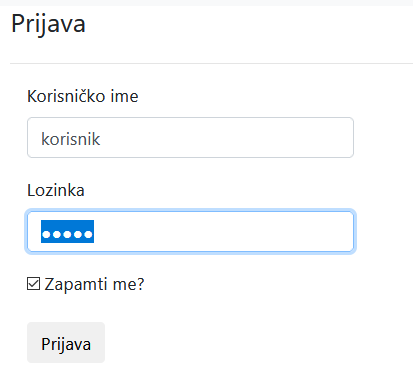
Upisivanjem korisničkih podataka koje smo vam poslali nalazite se u centralnom dijelu korisničke baze. Ukoliko želite možete obilježiti kućicu 'Zapamti me' kako ne biste ponovo morali unositi podatke.
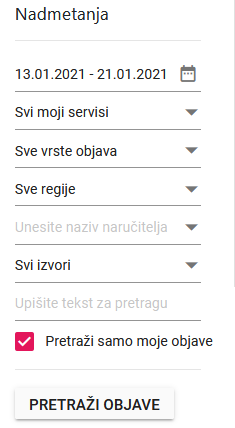
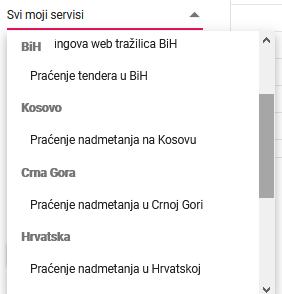
Sa vaše lijeve strane nalazi se izbornik u kojem možete izabrati servise na koje ste pretplaćeni, vrstu objave, regiju, naručitelja, izvor u kojem je nadmetanje objavljeno te ključnu riječ koju želite. Ovako jednostavno možete pronaći neko nadmetanje znate li samo neku riječ iz predmeta nabave. Pod 'tekst pretrage' upišite poznatu riječ.
Ukoliko želite imati stalno iste postavke u pregledu nadmetanja, kliknite na kućicu 'Čuvaj postavke pretrage'.
Zadano je 'Pretraži samo moje objave', što podrazumijeva nadmetanja iz oblasti kojom se bavite. Ukoliko želite pretraživati i nadmetanja izvan vaše djelatnosti ovu kvačicu trebate ukinuti.
Kako je organiziran prikaz vaših nadmetanja i ostalih dokumenata?
Na vrhu se nalazi padajući izbornik u kojem možete izabrati vrstu objave. Pored stoji podatak o broju nadmetanja koja su prikazana te opcija za ispis, izvoz u Excel i kućica za upis teksta za pretragu.

Radi lakšeg snalaženja, vaša nadmetanja na glavnom prikazu sadrže sljedeće parametre:
- Datum
- Naziv
- Naručitelj
- Rok prijave (ukoliko je podatak dostupan)
- Procijenjena vrijednost (ukoliko je podatak dostupan)
Pored svakog parametra nalazi se filter. Koristeći filtere možete dodatno podesiti pretragu onako kako želite. Ovi filteri rade na podacima u tablici koji su već dohvaćeni iz baze podataka na osnovu pretrage lijevo.
Nadmetanja otvarate klikom na naziv, a dokument se otvara ispod tablice (sl. u nastavku).
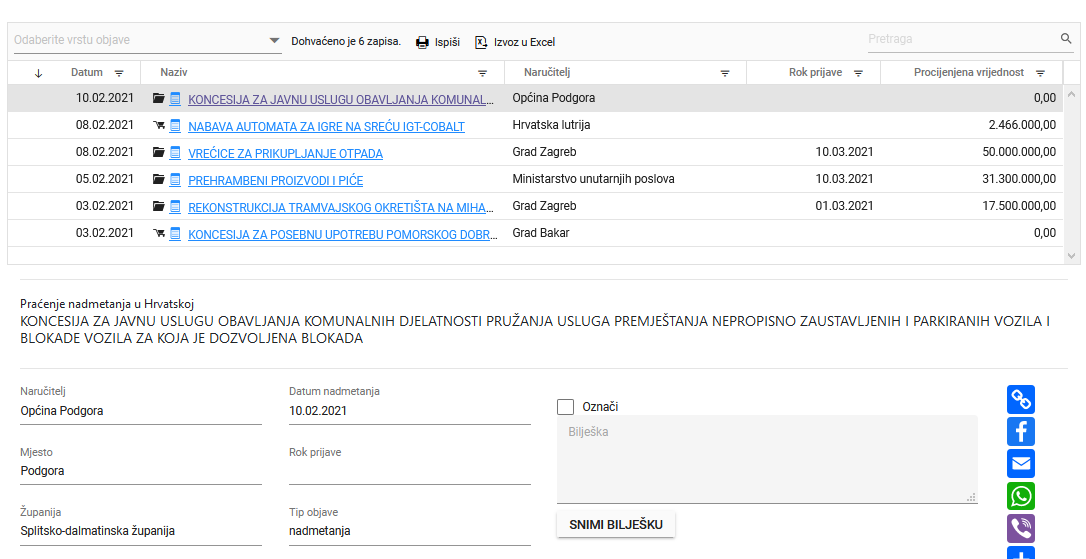
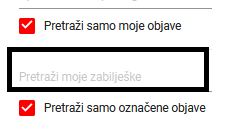
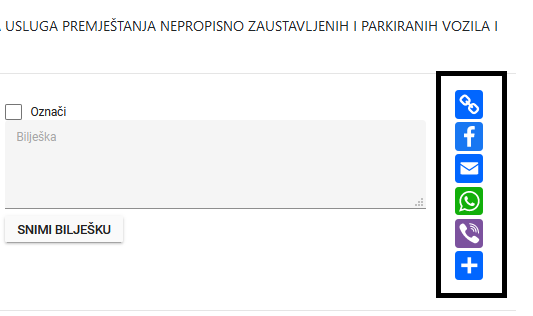
Nadmetanja koja su vam zanimljiva možete označiti (kućica 'Označi' u otvorenom dokumentu nadmetanja) te ih kasnije pronaći koristeći opciju 'Pretraži samo označene objave'. Pored naslova označenog nadmetanja pojavit će se crvena kvačica. U kućicu 'Bilješka' možete upisati komentar te isti snimiti — nadmetanja s bilješkom prikazana su zlatnim nazivom.
U filteru sa lijeve strane kod podešavanja parametara pretrage možete pretražiti svoje bilješke unoseći riječi koje ste zapisali u 'Bilješka'.
Nadmetanja koja otvorite možete jednostavno podijeliti sa kolegama e-mailom ili putem društvenih mreža (slika u nastavku).
Izmjena korisničkih podataka
U gornjem desnom uglu klikom na naziv vaše tvrtke otvorit će se dio sa vašim podacima i podacima o pretplati.
U osnovnim podacima možete dodati ili promijeniti e-mail adresu za primanje nadmetanja i računa. Također možete ažurirati i informacije o adresi, web stranici, mjestu i slično. Kada popunite polja sa novim podacima kliknite na 'Ažuriraj podatke'.
Pod 'Izmijeni lozinku' možete promijeniti lozinku unošenjem postojeće te nove lozinke.
Pod 'Pretplate' možete provjeriti na koje servise ste pretplaćeni, status pretplate i do kada vaša pretplata traje.
Upute za izbor vrste objava i regija za nadmetanja koja primate putem e-maila
Poštovani,
unaprijedili smo uslugu kako biste lakše primali objave putem e-maila koje Vas zanimaju.
Sada možete sami birati vrste objava i regije koje želite pratiti, direktno u korisničkoj bazi.
Ako ništa ne mijenjate, nastavljate primati objave kao i dosad.
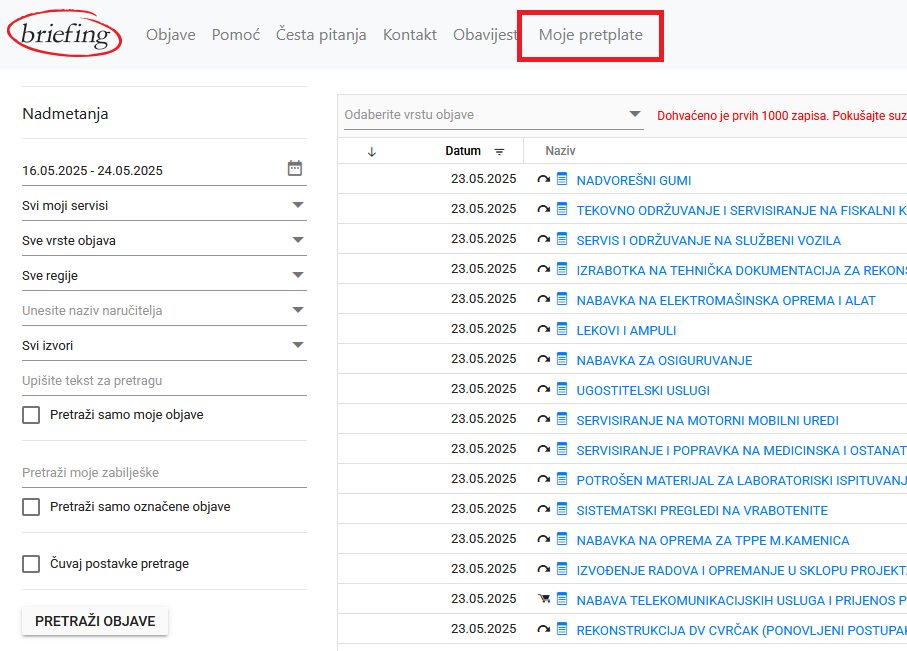
Da biste izabrali regije te vrste objave koje želite primati putem e-maila, potrebno je da se logirate u svoju korisničku bazu sa podacima koje vam je Briefing poslao. Kada se otvori početni zaslon vaše korisničke baze, idete na 'Moje pretplate' kao na slici ispod.
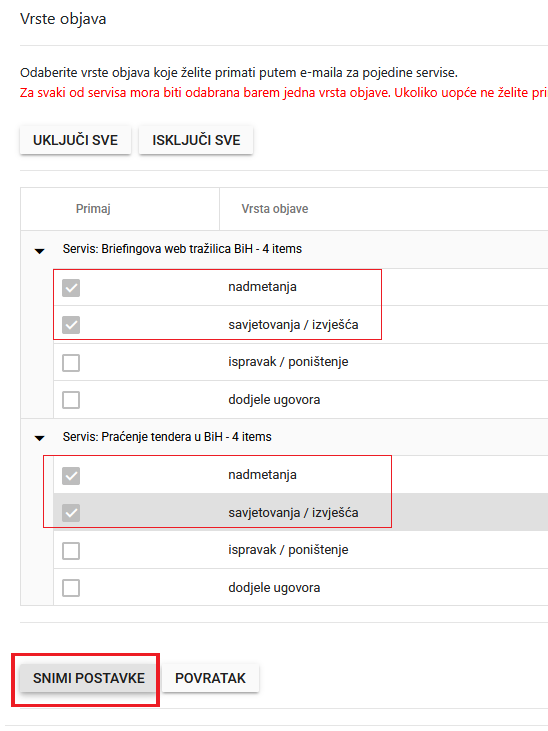
Na sljedećem prikazu ćete imati izbor 'Vrste objava za e-mail' i 'Regije za e-mail'. Ovdje imate mogućnost da odaberete koje regije unutar vašeg servisa želite primati putem e-maila, te vrste objave gdje birate npr. da želite samo primati nadmetanja a recimo ne i dodjele ugovora.
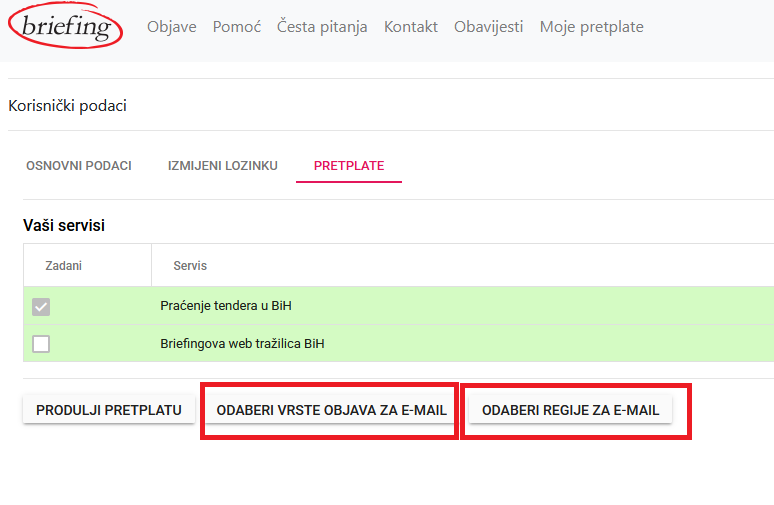
Izaberete (obilježite kvačicom) vrste objave i regije koje želite. Nakon što ste napravili vaš izbor vrsta objava te regija koje želite primati putem e-maila, potrebno je odabrane postavke snimiti i time je proces završen. U svakom trenutku možete napraviti izmjenu postavki u vašoj bazi. I dalje sve objave o javnoj nabavi možete vidjeti u vašoj korisničkoj bazi, a putem e-maila će stizati samo odabrane regije i vrste objave.
Ukoliko trebate pomoć možete nam se javiti.
Izvoz nadmetanja u Excel
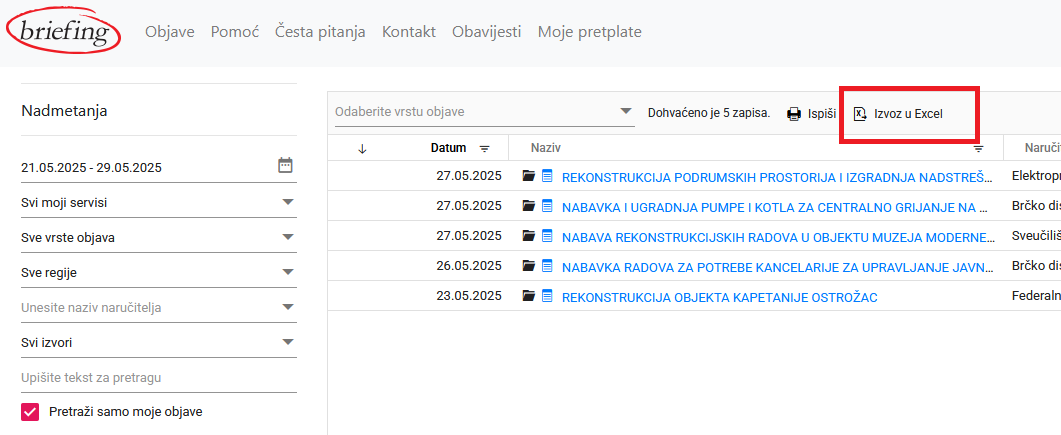
U vašoj korisničkoj bazi dostupna je i opcija izvoza podataka u Excel.
Nakon postavki u pretrazi u vašoj korisničkoj bazi jednostavno kliknete 'Izvoz u Excel' kao na slici ispod:
Želimo vam ugodan rad i puno uspjeha u poslovanju!
Vaš Briefing